Teams日历主要用来查看会议安排、创建线上会议、从日程入口快速加入会议,并和Outlook等日历环境配合使用。新手使用时要先确认登录账号正确、日历是否同步、会议提醒是否开启,再学会从日历进入会议、修改邀请和处理日历不显示的问题。
日历总览
先确认日历是否正常显示
打开Teams后,先看左侧或主界面里是否有日历入口,并确认里面能看到当天和未来的会议。如果日历为空,不一定代表没有会议,可能是登录了错误账号、会议邀请发到了另一个邮箱,或者组织策略没有同步。很多用户找不到会议,是因为电脑端登录公司账号,手机端却登录个人账号。排查时先点头像确认邮箱,再看Outlook或邮件里是否有同一场会议。
区分日历和聊天入口
Teams会议可以从日历进入,也可以从聊天链接、邮件邀请、频道帖子或会议ID进入。日历入口适合正式安排的会议,能看到主题、时间、组织者和参会人;聊天入口更适合临时会议或别人临时发来的链接。新手不要把所有会议都混在一起找,如果是公司正式会议,优先看Teams日历和Outlook日历;如果是外部客户临时邀请,再回到邮件或聊天记录里找链接。
不要只依赖临时链接
只靠聊天里的一条会议链接,很容易在开会前找不到入口。建议重要会议都进入日历管理,至少能看到时间、主题和组织者。外部会议如果只有链接,可以手动把时间记到自己的日历里,并在备注里放上参会链接。这样到点后不用翻聊天记录,也不容易点错旧会议。关于链接、会议ID和日历入口的区别,可以参考Teams加入会议教程。
账号同步
账号错误会导致日历空白
Teams日历和账号关系非常紧密。你用公司账号登录,看到的是公司组织里的会议;用个人账号登录,看到的可能是个人日程或完全空白。很多人以为Teams日历不显示是软件问题,其实只是账号用错。尤其是电脑、手机、网页版同时使用时,建议所有设备都确认一次登录邮箱。会议邀请发到哪个邮箱,就应该用哪个账号查看和加入,否则日历内容很容易对不上。
公司账号通常更依赖组织配置
公司或学校账号的日历同步,不完全由个人控制。组织管理员可能配置了邮箱、Exchange、Teams会议策略、Outlook加载项和安全要求。你自己能看到聊天,不代表一定能看到完整日历;别人能创建Teams会议,也不代表你一定有同样按钮。遇到日历长期不显示、无法创建会议或会议按钮缺失时,先确认是否是工作或学校账号,再联系管理员判断许可证、邮箱和组织策略。
多设备同步需要保持一致
如果你在电脑端能看到会议,手机端看不到,先检查手机Teams是否登录了同一个账号。手机端还要注意网络、后台刷新和通知权限。不要一边用公司邮箱开会,一边在手机上用个人邮箱等提醒,这样肯定会漏掉日程。长期使用Teams的人,建议把电脑端作为主要日历入口,手机端作为提醒和临时加入入口。这样分工清楚,会议安排不容易混乱。
创建会议
从Teams日历新建会议
在Teams日历里新建会议,通常需要选择日期和时间,填写会议标题、参会人、说明内容,再保存或发送邀请。标题不要写得太随意,最好让参会者一眼知道会议主题,例如“客户A需求确认会”比“讨论一下”更清楚。参会人也要仔细核对,尤其是外部邮箱和同名联系人。Microsoft官方提供了在Teams中安排会议的说明,可作为操作参考。
会议标题要写清楚目的
会议标题会出现在日历、提醒、会议聊天和后续查找里,所以不要写成“开会”“同步”“讨论”。更好的写法是带上对象、事项和目标,比如“产品上线评审”“客户B交付进度同步”“五月销售复盘”。标题清楚,参会人提前知道准备什么,会后查录制和纪要也更方便。很多日历混乱不是会议太多,而是标题太模糊,几天后没人记得这场会到底讲什么。
会议说明里写清材料入口
创建会议时,不要只发一个时间和链接。建议在会议说明里写清会议目的、需要提前阅读的文件、讨论重点和会后产出。如果资料已经放在频道或文件夹里,可以把链接放到说明中。这样参会人会前能准备,会议中也不用反复问“资料在哪里”。对于正式项目会,最好说明谁负责汇报、谁负责记录、会议结束后文件和纪要放到哪里。
Outlook同步
Outlook创建Teams会议
很多公司用户习惯从Outlook创建会议,再自动附带Teams会议链接。这个方式适合已经把邮箱和日历放在Outlook里的团队,参会者可以直接从邮件邀请或Outlook日历进入会议。创建时要确认Teams会议开关已经打开,否则只是普通日历事件,没有线上会议链接。Microsoft官方也有从Outlook安排Teams会议的说明,适合需要排查按钮和流程的用户查看。
Outlook按钮缺失要先查账号
如果Outlook里看不到Teams会议按钮,不要马上重装Outlook或Teams。先确认当前邮箱是否是公司或学校账号,是否属于支持Teams会议的组织环境,是否登录了正确的Microsoft 365账户。个人邮箱、旧版配置、加载项异常、管理员禁用或授权问题,都可能导致按钮不显示。普通用户能处理的是重启Outlook、确认登录账号和更新客户端;组织级问题通常需要IT管理员处理。
同步延迟不代表会议丢失
有时你在Outlook创建了会议,Teams日历里暂时没显示,或者反过来在Teams安排会议后Outlook延迟更新。这种情况不一定是会议丢了,可能只是同步需要时间。会议快开始时,优先使用已经收到的邮件链接加入,不要一直等待日历同步。会后再排查账号、网络、客户端缓存和日历服务。若同事都能看到,只有你看不到,重点检查你的本地登录和日历缓存。
会议提醒
提醒时间不要设得太近
Teams会议提醒建议提前5到10分钟,重要会议可以更早。很多迟到不是忘记会议,而是提醒响起后还要找耳机、切网络、打开文件、测试摄像头,时间已经来不及。日历提醒应该给你留出准备时间,而不是只在会议开始时通知。客户会议、面试、培训和汇报类会议,建议提前进入预览界面,确认麦克风、摄像头、共享材料和参会账号都正常。
手机提醒适合防止错过
如果你经常外出或离开电脑,手机端提醒很有用。它可以在你不看电脑时提醒会议即将开始,也能让你临时用手机加入会议。但手机提醒不要全部打开到失控,建议保留会议、直接聊天和@提及,普通频道消息降低提醒。关于手机端会议和提醒设置,可以参考Teams移动端怎么用,按外出办公场景调整。
重复提醒说明设置冲突
如果同一场会议电脑提醒一次、手机提醒一次、Outlook又弹一次,可能会让你觉得很烦。重复提醒通常来自多个设备和多个日历客户端同时通知。不要因此把所有提醒关掉,更好的做法是确定主提醒来源。比如电脑端负责工作时间提醒,手机端只在离开电脑时提醒,Outlook保留重要会议提醒。提醒要服务会议准备,而不是制造新的打扰。
加入会议
日历加入最适合正式会议
从Teams日历加入会议,通常是最稳妥的正式入口。你可以看到会议主题、组织者、时间和参会人,也能从同一位置进入会议聊天或会后回看资料。到会议时间附近,日历事件旁边通常会出现加入按钮。点击后先进入预览界面,不要急着直接进会。预览时检查音视频设备和显示名称,尤其是外部会议,不要用错误账号或不清楚的昵称进入。
会议入口找不到先查日历
如果开会前找不到链接,先回到Teams日历和Outlook日历,不要只在聊天记录里乱翻。正式邀请通常会留在日历事件里,邮件里也会有会议链接。如果日历里没有,再查邮件、聊天、频道帖子或会议ID。不同会议来源不同,查找顺序也要跟着变。对于新手来说,把重要会议都放进日历,是减少临时找不到入口的最简单方法。
会前预览比直接加入更稳
通过日历点击加入后,建议先在预览页停一下,检查麦克风、扬声器、摄像头和背景。如果会议需要共享屏幕,还要提前打开要展示的文件。预览页不是多余步骤,而是会议质量检查点。很多“Teams没声音”“摄像头打不开”的问题,都可以在这里提前发现。关于音视频基础排查,可以查看Teams出问题了怎么办。
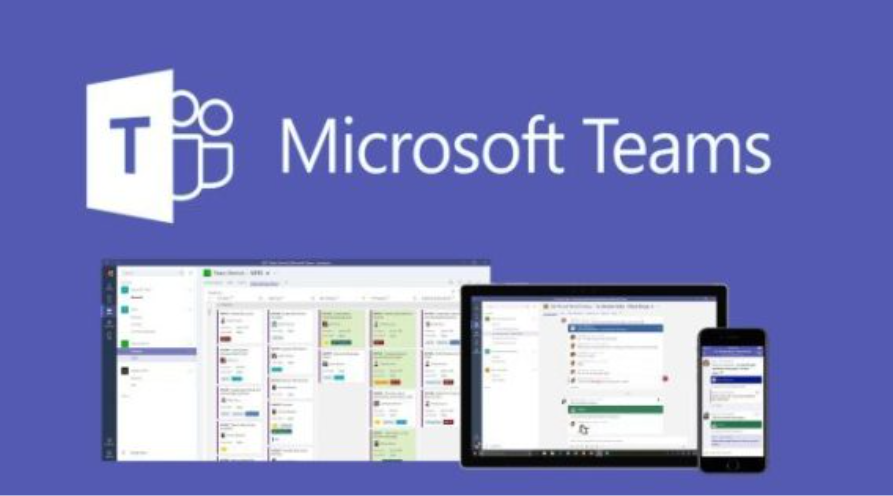
会议修改
修改时间要重新通知参会人
会议时间变更后,要确保更新发送给所有参会人。不要只在聊天里说一句“改到三点”,否则有人仍然会按原时间进入会议。正确做法是修改日历事件时间,并发送更新邀请。这样参会人的日历、提醒和会议链接都能跟着更新。临时变更越多,越需要依赖日历统一管理,否则会议时间会在聊天、邮件和口头通知之间出现多个版本。
新增参会人要看历史内容
临时新增参会人时,要考虑对方是否需要看到历史聊天、会议资料和旧文件。日历邀请能让对方参加会议,但不一定自动让他获得所有历史资料权限。涉及项目文件、频道资料或会议录制时,还要单独确认共享范围。特别是外部客户、供应商或新成员加入会议时,不要只加日历邀请就结束,最好在会议说明里补充背景材料和联系人。
取消会议也要明确说明
取消会议时,不要只删除自己日历里的事件。作为组织者,应发送取消通知,并在必要时说明原因和下一步安排。比如会议取消但任务不取消,可以在取消说明里写“材料照常周五前提交,后续改为异步反馈”。这样参会人不会误以为事情结束,也不会继续等待会议开始。日历管理不只是安排时间,也是在管理团队对事情状态的共同认知。
会后管理
会议结束后回到日历查资料
会议结束后,日历事件仍然有价值。你可以从过去会议中找聊天、参会信息、会议说明、相关文件和可能的录制入口。不要认为会议结束后日历就没用了,很多会后复盘都要从日历开始找。尤其是多个项目同时推进时,日历能帮助你按日期回溯“那天开过什么会”。如果涉及会议录制和转录,可以参考Teams会议录制在哪里。
纪要要和日历关联起来
会议纪要最好和对应日历事件、频道或文件夹关联。不要把纪要随手发在某个聊天里,几天后就没人找得到。比较好的做法是:会议在日历里安排,资料放频道,会议中讨论,会议后把纪要和任务结果放回同一项目空间。日历负责时间线,频道负责内容沉淀,文件夹负责资料归档。三者配合起来,团队查资料会更顺,不用靠记忆找。
周期会议要定期清理
很多团队会创建每周例会、每日站会、月度复盘等周期会议。周期会议很方便,但如果项目结束后不取消,就会继续占用日历和提醒。建议每隔一段时间检查周期会议是否仍然需要,参会人是否正确,会议说明是否过期,链接是否仍然有效。长期不用的会议要取消,已变更范围的会议要更新参会人。日历越干净,真正重要的会议越容易被看到。
常见故障
日历不显示先查邮箱
Teams日历不显示时,第一步还是查邮箱账号。你收到会议邀请的邮箱,是否就是当前Teams登录的邮箱?Outlook里看到的会议,是否来自同一个组织账号?如果邮箱不一致,日历空白很正常。第二步再检查网络、客户端版本、网页版是否能看到、手机端是否同步。不要一开始就卸载重装,因为很多日历问题并不是安装问题,而是账号和组织环境问题。
会议按钮消失别急重装
Outlook或Teams里创建会议按钮消失,可能和账号、加载项、组织策略、邮箱类型或客户端状态有关。普通用户可以先退出重登、重启客户端、检查更新和确认账号;如果仍然没有按钮,就要联系管理员确认是否启用了相关功能。不要从非官方渠道下载所谓修复工具,也不要随意修改系统配置。会议按钮属于账号和组织功能的一部分,很多时候不是个人客户端能单独解决。
提醒没有弹出查通知
会议提醒没有弹出时,要同时检查Teams通知、系统通知、Outlook提醒、手机通知、勿扰模式和省电策略。电脑端如果开启专注模式或勿扰,提醒可能不会明显弹出;手机端如果限制后台运行,也可能延迟提醒。不要只在一个地方找原因。比较稳妥的做法是保留一个主提醒来源,比如电脑端Teams提醒,再用手机端作为补充,避免提醒过多或完全没有提醒。
使用习惯
每天先看当天日程
建议每天开始工作时先打开Teams日历,看当天有哪些会议、哪些需要准备材料、哪些可以提前改期。不要等提醒响了才知道要开会。尤其是会议密集的团队,提前看日程能帮助你安排深度工作时间,也能避免连续会议之间没有缓冲。日历不是只在开会时用,它也是一天工作节奏的入口。把日程看清楚,后面的沟通会主动很多。
重要会议提前写好说明
重要会议不要只发一个空白邀请。会议说明里至少写清目的、议题、准备材料和预期结果。比如“本次会议确认上线范围,参会人请提前阅读需求表,会议结束后输出最终任务清单”。这样参会人知道为什么来,也知道要准备什么。没有说明的会议往往效率低,因为大家到会后才开始对齐背景。日历邀请写得清楚,会议就已经成功了一半。
给日历留出缓冲时间
安排会议时,不要把时间排得太满。连续会议之间最好留5到10分钟,方便整理纪要、上厕所、切换文件、准备下一场会议。日历排得满满当当,看起来高效,实际容易迟到、忘记跟进和疲劳。团队负责人安排多人会议时,也要考虑参会者是否刚结束上一场会。好的Teams日历管理,不是把所有时间填满,而是让会议真正有准备、有产出、有收尾。
Teams日历不显示会议怎么办?
Teams日历可以和Outlook同步吗?
Teams日历里的会议提醒收不到怎么办?